




























 Hướng dẫn kỹ thuật
 CÔNG TY CỔ PHẦN DỊCH VỤ CÔNG NGHỆ DATECH

Số 23E4 KĐT Cầu Diễn, Tổ 7, Phú Diễn, Hà Nội

Email: dolan@datech.vn

 Danh mục sản phẩm
CÔNG TY CỔ PHẦN DỊCH VỤ CÔNG NGHỆ DATECH
Số 23E4 KĐT Cầu Diễn, Tổ 7, Phú Diễn, Hà Nội
Danh mục sản phẩm
 Router
  Firewall
  Switch
  Wifi - Access Point
  Máy chủ ( Server )
  Thiết bị lưu trữ NAS
  Networking Accessories
  Video Conference
  Vật tư mạng
  Tổng đài & điện thoại
  Bộ lưu điện UPS

13/12/2021

13/12/2021
Danh sách nội dung [Ẩn]
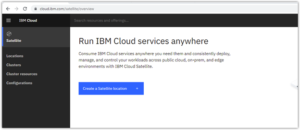
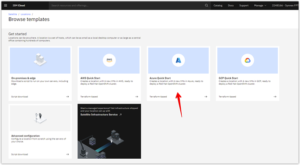
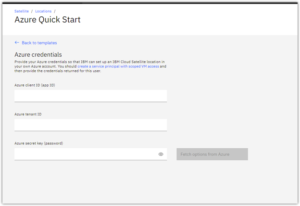
Truy cập portal Azure để lấy các thông tin trên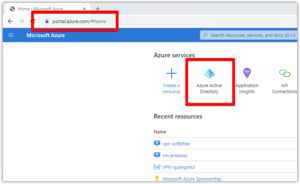
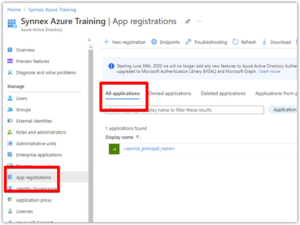
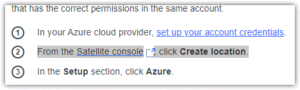
Tips: hướng dẫn khởi tạo từ IBM: https://cloud.ibm.com/docs/satellite?topic=satellite-azure#azure-template
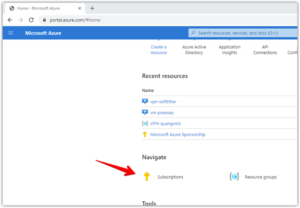
Truy cập vào Subscriptions xem thông tin
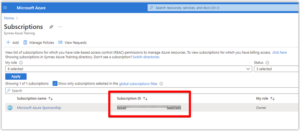
Điền các thông tin được yêu cầu ở <>
Câu lệnh:
az ad sp create-for-rbac –role=”Contributor” –scopes=”/subscriptions/” -n””
Nội dung sau khi điền:
az ad sp create-for-rbac –role=”Contributor” –scopes=”/subscriptions/8a3a95xx-cxxx1-xxx-a000-166xxxx87e85” -n”IBM_demo_Nov”
Mở powershell trên Azure
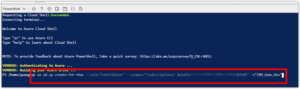
Câu lệnh thành công sẽ xuất nội dung (cần lưu lại, vì chỉ xuất 1 lần duy nhất)

{
“appId”: “2fc56536-ac5e-4b90-970f-488e62ef90b5”,
“displayName”: “IBM_demo_Nov”,
“name”: “2fc56536-ac5e-4b90-970f-488e62ef90b5”,
“password”: “qjisyKhC_GM7-4E7xxxxxSNiLoxTvvHum”,
“tenant”: “b34d12cf-9fe5-4645-b00d-e1da026298d9”
}
Kiểm tra ở Azure:
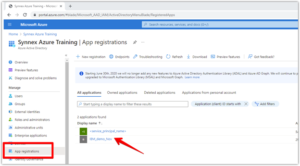
Quay lại IBM Cloud Satellite điền những thông tin này.
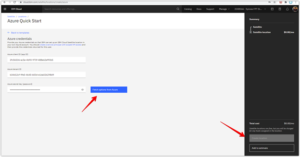
Xác thực xong, sẽ có lựa chọn
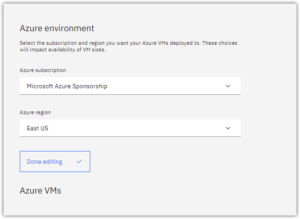
Chọn vị trí đặt Azure:
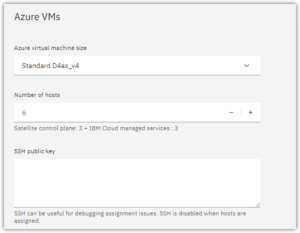
Cấu hình các VM ( vì đây là tạo theo mẫu có sẵn )
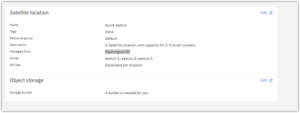
Vị trí đặt IBM Cloud Satellite (có thể tùy chỉnh):
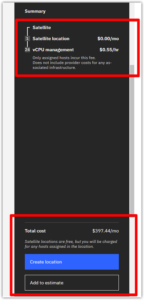
Số tiền phải thanh toán
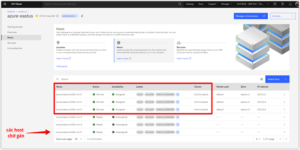
Sau khi khởi tạo, các host sẽ có thông tin như dưới.
Hướng dẫn tham khảo:https://cloud.ibm.com/docs/satellite?topic=satellite-getting-started
Trên đây là hướng dẫn kết nối IBM Cloud Satellite tới Azure cơ bản, nếu có bất kỳ thắc mắc cứ để lại comment dưới phần bình luận hoặc liên hệ trực tiếp tới kỹ thuật viên để được hỗ trợ một cách sớm nhất.