


































 Hướng dẫn kỹ thuật
 CÔNG TY CỔ PHẦN DỊCH VỤ CÔNG NGHỆ DATECH

Số 23E4 KĐT Cầu Diễn, Tổ 7, Phú Diễn, Hà Nội

Email: dolan@datech.vn

 Danh mục sản phẩm
CÔNG TY CỔ PHẦN DỊCH VỤ CÔNG NGHỆ DATECH
Số 23E4 KĐT Cầu Diễn, Tổ 7, Phú Diễn, Hà Nội
Danh mục sản phẩm
 Router
  Firewall
  Switch
  Wifi - Access Point
  Máy chủ ( Server )
  Thiết bị lưu trữ NAS
  Networking Accessories
  Video Conference
  Vật tư mạng
  Tổng đài & điện thoại
  Bộ lưu điện UPS

13/12/2021

13/12/2021
Danh sách nội dung [Ẩn]
Cấu hình chuyển đổi dự phòng (failover) cho External Passthrough Network Load Balancers
**Ghi chú: Trang này mô tả cách hoạt động của chức năng failover đối với external passthrough Network Load Balancers dựa trên backend service. Tài liệu này không áp dụng cho các external passthrough Network Load Balancers sử dụng target pool làm backend.
Hướng dẫn này sử dụng một ví dụ để hướng dẫn bạn cách cấu hình failover cho một external passthrough Network Load Balancer với backend service. Trước khi làm theo hướng dẫn này, bạn cần làm quen với các nội dung sau:
Quyền truy cập
Để làm theo hướng dẫn này, bạn cần tạo các instance và chỉnh sửa một mạng trong dự án. Bạn nên là chủ sở hữu (owner) hoặc biên tập viên (editor) của dự án, hoặc bạn cần có đầy đủ các vai trò IAM của Compute Engine sau đây:
Tác vụ | Vai trò yêu cầu |
Tạo các thành phần của load balancer | Network Admin |
Thêm và xóa các firewall rule | Security Admin |
Tạo các instance | Compute Instance Admin |
Để biết thêm thông tin, hãy tham khảo các hướng dẫn sau:
Hướng dẫn này chỉ cho bạn cách cấu hình và kiểm tra một External Passthrough Network Load Balancer có sử dụng failover (chuyển đổi dự phòng). Các bước trong phần này mô tả cách cấu hình các thành phần sau:
- Các máy ảo backend (Backend VMs):
- Các quy tắc tường lửa (Firewall rules): Cho phép các kết nối đến từ bên ngoài vào các máy ảo backend.
- Một máy ảo client (Client VM): Dùng để kiểm tra kết nối và quan sát hành vi failover.
- Các thành phần của External Passthrough Network Load Balancer:
Kiến trúc của ví dụ này sẽ trông như sau:
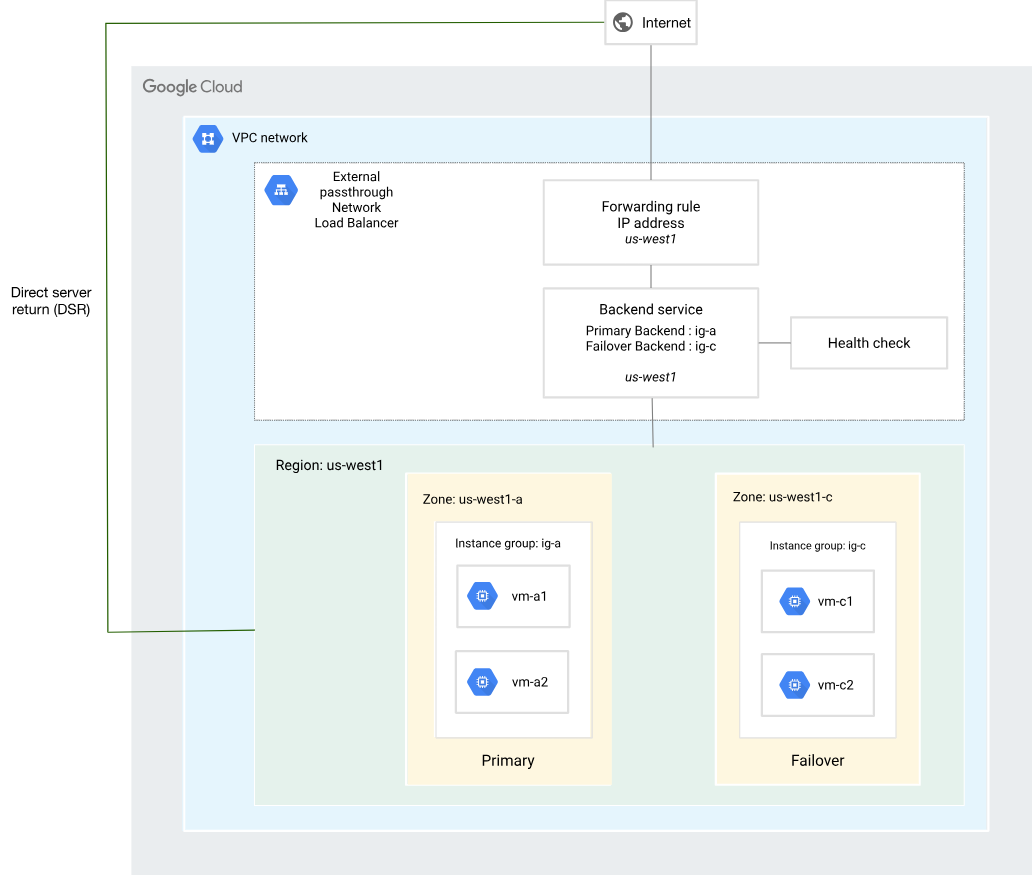
Chuyển đổi dự phòng với External Passthrough Network Load Balancer
Lưu ý: Trong ví dụ này, unmanaged instance groups được sử dụng cho cả backend chính và backend dự phòng. Để biết thêm thông tin, xem phần [supported backends (các backend được hỗ trợ)].
Tạo backend VM và instance group
Trong bước này, bạn sẽ tạo các máy ảo backend và unmanaged instance groups như sau:
Các backend chính và dự phòng được đặt tại hai vùng khác nhau nhằm dễ trình bày và hỗ trợ failover trong trường hợp một vùng bị sự cố.
Mỗi VM chính và dự phòng đều được cấu hình để chạy máy chủ web Apache trên cổng TCP 80. Mặc định, Apache sẽ lắng nghe (bind) trên mọi địa chỉ IP. Các network load balancer truyền gói tin mà vẫn giữ nguyên địa chỉ IP đích.
Hãy đảm bảo rằng phần mềm máy chủ (Apache) đang chạy trên các VM chính và dự phòng phải lắng nghe trên địa chỉ IP của forwarding rule của load balancer. Lý do là: gói tin được gửi đến backend VM từ External Passthrough Network Load Balancer sẽ có địa chỉ IP đích chính là IP của forwarding rule.
Để đơn giản hóa việc hướng dẫn, tất cả các VM chính và dự phòng đều chạy hệ điều hành Debian GNU/Linux 9.
Console
Tạo các backend VM
- Trong Google Cloud Console, truy cập trang VM instances:
- Lặp lại các bước sau để tạo 4 VM với tên và vùng như sau:
- Nhấn Create instance.
- Đặt Name theo từng tên ở trên.
- Chọn Region: us-west1 và Zone tương ứng.
- Trong phần Boot disk, đảm bảo chọn bản Debian GNU/Linux 12 (bookworm). Nếu cần, nhấn Choose để thay đổi.
- Nhấn Advanced options.
- Chọn Networking → Network tags: nhập network-lb.
- Chọn Management → Startup script, dán đoạn script sau (dùng cho cả 4 VM):
#! /bin/bash apt-get update apt-get install apache2 -y a2ensite default-ssl a2enmod ssl vm_hostname="$(curl -H "Metadata-Flavor:Google" \ http://metadata.google.internal/computeMetadata/v1/instance/name)" echo "Page served from: $vm_hostname" | \ tee /var/www/html/index.html systemctl restart apache2 |
- Nhấn Create để tạo VM.
Tạo các nhóm instance (Instance groups)
- Trong Google Cloud Console, truy cập trang Instance groups:
- Tạo hai unmanaged instance group với cấu hình như sau:
- Nhấn Create instance group → New unmanaged instance group
- Đặt Name tương ứng (ig-a hoặc ig-c)
- Trong Location, chọn Region: us-west1 và Zone tương ứng
- Network: chọn default
- Trong phần VM instances, thêm các VM tương ứng
- Nhấn Create
Cấu hình firewall rules
Tạo quy tắc tường lửa cho phép truy cập từ bên ngoài tới các VM backend.
- Truy cập trang Firewall policies: đi tới Firewall policies.
- Nhấn Create firewall rule, cấu hình như sau:
- Nhấn Create
- Nhấn Create firewall rule lần nữa, cấu hình như sau:
- Nhấn Create
Cấu hình các thành phần của Load Balancer
Các bước này sẽ cấu hình các thành phần của External Passthrough Network Load Balancer như sau:
Bắt đầu cấu hình
Cấu hình backend
- Nhập Name: tcp-network-lb
- Nhấn Backend configuration
- Trong Region, chọn us-west1
Cấu hình frontend
Xem lại cấu hình
Sau khi hoàn tất, trên trang Load balancing, tại cột Backend của Load Balancer mới, bạn sẽ thấy dấu check xanh, cho biết Load Balancer đang hoạt động tốt.
Các bước kiểm tra sau giúp bạn xác thực cấu hình Load Balancer và hiểu được hành vi mong đợi của nó.
Gửi lưu lượng đến Load Balancer
Thao tác này sẽ gửi lưu lượng truy cập từ bên ngoài đến Load Balancer. Bạn sẽ sử dụng quy trình này để thực hiện các bài kiểm tra tiếp theo.
Bước 1: Kết nối đến máy ảo client.
gcloud compute forwarding-rules describe network-lb-forwarding-rule \ --region us-west1 |
Bước 2: Lấy địa chỉ IP của Load Balancer bằng lệnh sau
curl http://IP_ADDRESS |
Bước 3: Gửi yêu cầu web đến Load Balancer bằng lệnh curl
Lưu ý nội dung được trả về từ lệnh curl. Nội dung này sẽ hiển thị tên của VM backend đang xử lý yêu cầu. Ví dụ: Page served from: vm-a1
Kiểm tra trạng thái ban đầu
Sau khi bạn đã cấu hình hoàn chỉnh ví dụ với Load Balancer, cả bốn VM backend đều phải ở trạng thái "healthy":
Thực hiện lại các bước kiểm tra ở phần trước để gửi lưu lượng đến Load Balancer. Lặp lại lệnh curl một vài lần. Lưu lượng sẽ được xử lý bởi hai VM chính (vm-a1 và vm-a2) vì cả hai đều đang hoạt động bình thường. Do không có cấu hình session affinity, bạn sẽ thấy phản hồi được chia đều (xấp xỉ) giữa vm-a1 và vm-a2.
Kiểm tra tình huống chuyển đổi dự phòng (Testing failover)
Bài kiểm tra này mô phỏng tình huống vm-a1 gặp sự cố để bạn có thể quan sát hành vi failover (chuyển đổi dự phòng).
Bước 1: Kết nối đến VM vm-a1.
| gcloud compute ssh vm-a1 --zone us-west1-a |
Bước 2: Dừng dịch vụ Apache trên vm-a1.
| sudo apachectl stop |
Sau khoảng 10 giây, Google Cloud sẽ xem VM này là không khỏe mạnh (unhealthy).
Điều này là do health check hc-http-80 sử dụng khoảng thời gian kiểm tra mặc định là 5 giây, và ngưỡng unhealthy là 2 lần kiểm tra thất bại liên tiếp.
Bước 3: Thực hiện lại quy trình kiểm tra đã hướng dẫn trước đó để gửi lưu lượng đến Load Balancer.
Lặp lại lệnh curl vài lần để quan sát kết quả. Lúc này, chỉ còn một VM chính (vm-a2) còn hoạt động tốt. Tỷ lệ VM chính khỏe mạnh là: 1/2 = 0.5. Ngưỡng failover được cấu hình là: 0.75. Vì 0.5 < 0.75, Google Cloud sẽ kích hoạt failover và tự động chuyển tải lưu lượng sang nhóm VM dự phòng (vm-c1 và vm-c2). Bạn sẽ thấy rằng các yêu cầu giờ đây được phản hồi bởi vm-c1 và vm-c2, chia đều giữa hai VM (nếu không cấu hình session affinity).
Kiểm tra chuyển hoàn (Testing failback)
Bài kiểm tra này mô phỏng hành vi chuyển hoàn (failback) bằng cách khởi động lại dịch vụ Apache trên vm-a1.
Bước 1: Kết nối đến VM vm-a1.
| gcloud compute ssh vm-a1 --zone us-west1-a |
Bước 2: Khởi động lại dịch vụ Apache và chờ 10 giây.
| sudo apachectl start |
Sau khoảng 10 giây, Google Cloud sẽ xem vm-a1 là healthy (khỏe mạnh) trở lại.
Bước 3: Thực hiện lại quy trình kiểm tra từ phía client.
Gửi yêu cầu đến Load Balancer bằng lệnh curl và lặp lại vài lần.
Kết quả mong đợi:
Vì 1.0 > 0.75, Google Cloud sẽ tự động chuyển lại tải lưu lượng về nhóm VM chính, vô hiệu hóa failover.
Khi thực hiện kiểm tra, bạn sẽ thấy phản hồi đến từ vm-a1 và vm-a2, chia đều giữa hai VM (nếu không có session affinity).
Phần này mở rộng cấu hình ví dụ bằng cách thêm nhiều máy ảo backend chính (primary) và dự phòng (backup) vào bộ cân bằng tải (load balancer). Cách thực hiện là tạo thêm hai nhóm phiên bản backend để minh họa rằng bạn có thể phân bố các máy ảo chính và dự phòng ở nhiều vùng khác nhau trong cùng một khu vực:
- Một nhóm phiên bản thứ ba, ig-d trong vùng us-west1-c, đóng vai trò là backend chính, gồm hai máy ảo:
- Một nhóm phiên bản thứ tư, ig-b trong vùng us-west1-a, đóng vai trò là backend dự phòng, gồm hai máy ảo:
Kiến trúc được sửa đổi cho ví dụ này sẽ trông như sau:
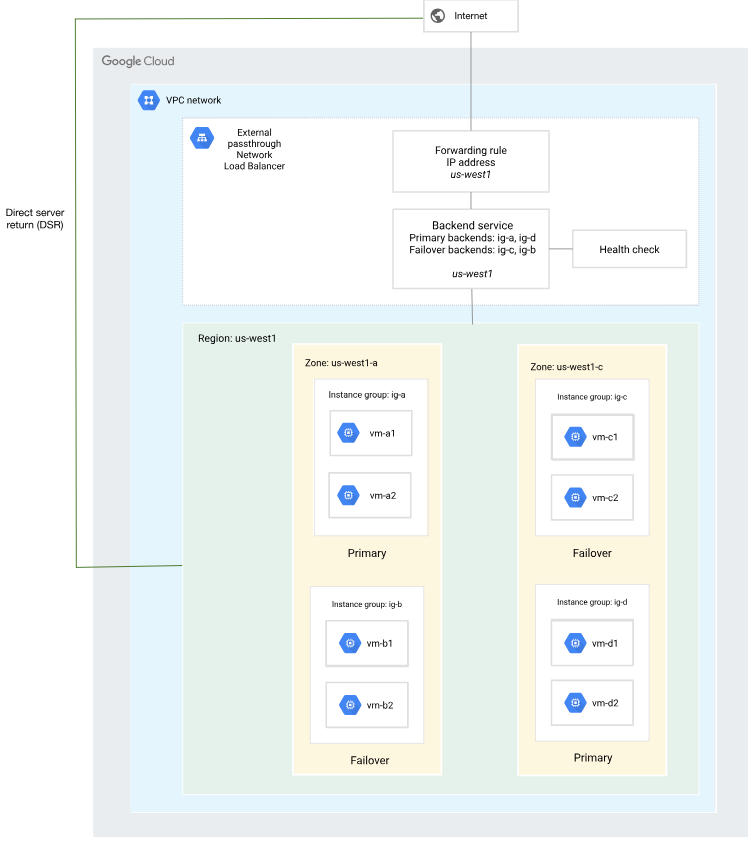
Multi-zone external passthrough Network Load Balancer failover
Tạo thêm máy ảo (VM) và nhóm phiên bản (instance group)
Thực hiện các bước sau để tạo thêm các máy ảo chính (primary) và dự phòng (backup), cùng với các nhóm phiên bản không được quản lý tương ứng.
Console
Tạo backend VMs
- Trong Google Cloud Console, truy cập trang VM instances. Đi tới VM instances.
- Lặp lại các bước sau để tạo 4 máy ảo, theo tên và vùng sau:
- Nhấn Create instance (Tạo máy ảo).
- Đặt Name đúng như đã chỉ định ở bước 2.
- Trong phần Region, chọn us-west1 và chọn Zone tương ứng như ở bước 2.
- Trong phần Boot disk, đảm bảo ảnh được chọn là Debian GNU/Linux 9 Stretch. Nhấn Choose để thay đổi nếu cần.
- Nhấn Advanced options (Tùy chọn nâng cao).
- Nhấn tab Networking và cấu hình trường sau: Trong mục Network tags, nhập: network-lb
- Nhấn tab Management, và dán nội dung sau vào trường Startup script:
#! /bin/bash apt-get update apt-get install apache2 -y a2ensite default-ssl a2enmod ssl vm_hostname="$(curl -H "Metadata-Flavor:Google" \ http://metadata.google.internal/computeMetadata/v1/instance/name)" echo "Page served from: $vm_hostname" | \ tee /var/www/html/index.html systemctl restart apache2 |
- Nhấn Create (Tạo).
Tạo các nhóm phiên bản
- Trong Google Cloud Console, truy cập trang Instance groups. Đi tới Instance groups.
- Lặp lại các bước sau để tạo 2 nhóm phiên bản không được quản lý, mỗi nhóm chứa 2 máy ảo theo cấu hình sau:
- Nhấn Create instance group (Tạo nhóm phiên bản).
- Chọn New unmanaged instance group (Nhóm không được quản lý mới).
- Đặt Name như được chỉ định ở bước 2.
- Trong phần Location, chọn us-west1 cho Region, và vùng (Zone) tương ứng.
- Trong phần Network, nhập default.
- Trong mục VM instances, thêm các VM như ở bước 2.
- Nhấn Create (Tạo).
Thêm backend chính (Primary Backend)
Bạn có thể sử dụng quy trình này như một mẫu để thêm một nhóm phiên bản không được quản lý vào dịch vụ backend của External Passthrough Network Load Balancer hiện có, với vai trò là backend chính.
Trong ví dụ cấu hình này, hướng dẫn sẽ chỉ bạn cách thêm instance group ig-d vào load balancer network-lb với vai trò là backend chính.
Console
Chỉnh sửa cấu hình Load Balancer để thêm backend chính
- Trong Google Cloud Console, truy cập trang Load balancing. Đi tới Load balancing
- Nhấp vào load balancer mà bạn muốn chỉnh sửa.
- Nhấn Edit (Chỉnh sửa).
- Nhấp vào Backend configuration (Cấu hình backend) và thực hiện các thay đổi sau:
Xem lại cấu hình
- Nhấn nút Review and finalize (Xem lại và hoàn tất) để xác nhận rằng backend mới đã hiển thị trong danh sách.
- Nếu mọi thiết lập đều đúng, nhấn Create (Tạo).
Việc cập nhật load balancer có thể mất vài phút để hoàn tất. Sau khi hoàn thành, trên màn hình Load balancing, cột Backend cho load balancer mới sẽ hiển thị dấu kiểm màu xanh lá cây (✔) cho biết backend mới đã hoạt động tốt (healthy).
Thêm backend dự phòng (Failover Backend)
Bạn có thể sử dụng quy trình này như một mẫu để thêm một nhóm phiên bản không được quản lý vào dịch vụ backend của External Passthrough Network Load Balancer hiện có, với vai trò là backend dự phòng (failover).
Trong ví dụ cấu hình này, hướng dẫn sẽ chỉ bạn cách thêm instance group ig-b vào load balancer network-lb với vai trò là backend dự phòng.
Console
Chỉnh sửa cấu hình Load Balancer để thêm backend dự phòng
- Trong Google Cloud Console, truy cập trang Load balancing. Đi tới Load balancing.
- Nhấp vào load balancer mà bạn muốn chỉnh sửa.
- Nhấn Edit (Chỉnh sửa).
- Nhấp vào Backend configuration (Cấu hình backend) và thực hiện các thay đổi sau:
Xem lại cấu hình
- Nhấn nút Review and finalize (Xem lại và hoàn tất) để xác nhận rằng backend dự phòng mới đã hiển thị trong danh sách.
- Nếu mọi thiết lập đều đúng, nhấn Create (Tạo).
Việc cập nhật load balancer có thể mất vài phút để hoàn tất. Sau khi hoàn thành, trên màn hình Load balancing, cột Backend cho load balancer mới sẽ hiển thị dấu kiểm màu xanh lá cây (✔) cho biết backend mới đã hoạt động tốt (healthy).
Chuyển đổi giữa backend chính và backend dự phòng
Bạn có thể chuyển đổi một backend chính thành backend dự phòng, hoặc ngược lại, mà không cần phải xóa nhóm phiên bản (instance group) khỏi dịch vụ backend của External Passthrough Network Load Balancer.
gcloud
Chuyển backend chính thành backend dự phòng
Sử dụng lệnh sau để chuyển một backend đang là chính (primary) thành dự phòng (failover)
gcloud compute backend-services update-backend BACKEND_SERVICE_NAME \ --instance-group INSTANCE_GROUP_NAME \ --instance-group-zone INSTANCE_GROUP_ZONE \ --region REGION \ --failover |
Sử dụng lệnh sau để chuyển một backend đang là dự phòng (failover) thành chính (primary):
gcloud compute backend-services update-backend BACKEND_SERVICE_NAME \ --instance-group INSTANCE_GROUP_NAME \ --instance-group-zone INSTANCE_GROUP_ZONE \ --region REGION \ --no-failover |
Trong đó:
Phần này mô tả cách quản lý chính sách failover cho dịch vụ backend của External Passthrough Network Load Balancer. Một chính sách failover bao gồm các yếu tố sau: Thành phần của chính sách failover
Tham khảo chi tiết thêm tại các mục:
Định nghĩa chính sách failover
Dưới đây là hướng dẫn cách cấu hình chính sách failover cho dịch vụ backend đã có sẵn trong external passthrough Network Load Balancer.
gcloud
Chạy lệnh sau để cấu hình chính sách failover:
gcloud compute backend-services update BACKEND_SERVICE_NAME \ --region REGION \ --failover-ratio FAILOVER_RATIO \ --connection-drain-on-failover \ --connection-draining-timeout=CONNECTION_DRAINING_TIMEOUT \ --drop-traffic-if-unhealthy |
Trong đó:
Xem thông tin chính sách failover
Hướng dẫn sau đây mô tả cách xem chính sách failover hiện tại của một External Passthrough Network Load Balancer.
gcloud
Để liệt kê các thiết lập của chính sách failover, sử dụng lệnh sau trong gcloud CLI:
gcloud compute backend-services describe BACKEND_SERVICE_NAME \ --region REGION \ --format="get(failoverPolicy)" |
Giải thích các tham số:
Chúc các bạn thực hiện thành công. Hi vọng bài viết này sẽ giúp ích cho các bạn trong công việc. Nếu bạn có vấn đề gì thắc mắc đừng ngần ngại liên hệ với chúng tôi theo thông tin dưới đây để được hỗ trợ thêm.
Hẹn gặp lại các bạn trong các bài viết tiếp theo !
CÔNG TY CỔ PHẦN DỊCH VỤ CÔNG NGHỆ DATECH
• Địa chỉ: Số 23E4 KĐT Cầu Diễn, Tổ 7, Phú Diễn, Bắc Từ Liêm, Hà Nội
• Điện thoại: 02432012368
• Hotline: 098 115 6699
• Email: info@datech.vn
• Website: https://datech.vn